先生・受付をお手伝いするご家族向け
LINEの体験相談を、
みんなで確認・対応。
お客様が使う教室ホームページの裏側にあたります。誰が体験を希望しているか、誰が返信したか、次に何をするかを、先生とご家族で確認します。
サイトを見て、LINEに登録
「体験したい」と相談が届く
誰から・何の相談かを一覧に
日程を相談し、対応を残す
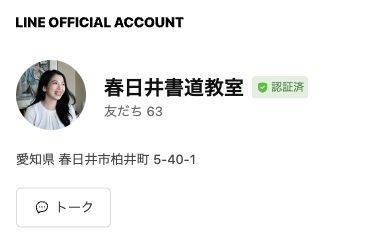
LINEの実際の画面で見る
この教室のLINEから、
体験を相談できます。
- 「LINEで体験を相談」を押す
写真と「春日井書道教室」の名前を確認します。
- 友だち追加し、トークを開く
画面の案内に沿って進みます。すでに登録済みならトークへ。
- 「体験希望」と送る
子ども・大人の希望クラスや、ご都合のよい曜日を伝え、先生と日程を相談します。
友だち追加だけでは予約は確定しません。先生との日程確認後に確定します。
画面写真で、使い方を見る
相談が届いたら、
この順番で確認します。
読むだけでイメージできるように、今回の見本を実際に操作して撮影しました。写真を押すと大きく開けます。その下では同じ画面を操作できます。
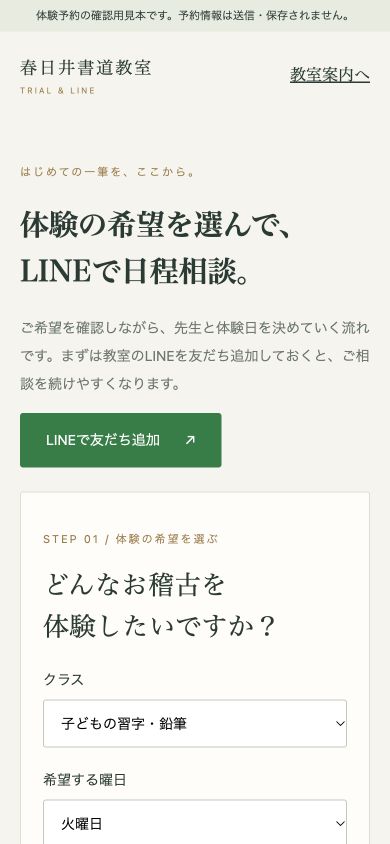
体験の希望を選んで、
LINEで日程を相談。
まず子ども・大人のクラスと希望の曜日を選びます。相談文を確認してから、教室のLINEへ進む流れです。
このページで選んだだけでは予約は確定しません。先生とやり取りして日程を決めます。
体験相談の見本を開く →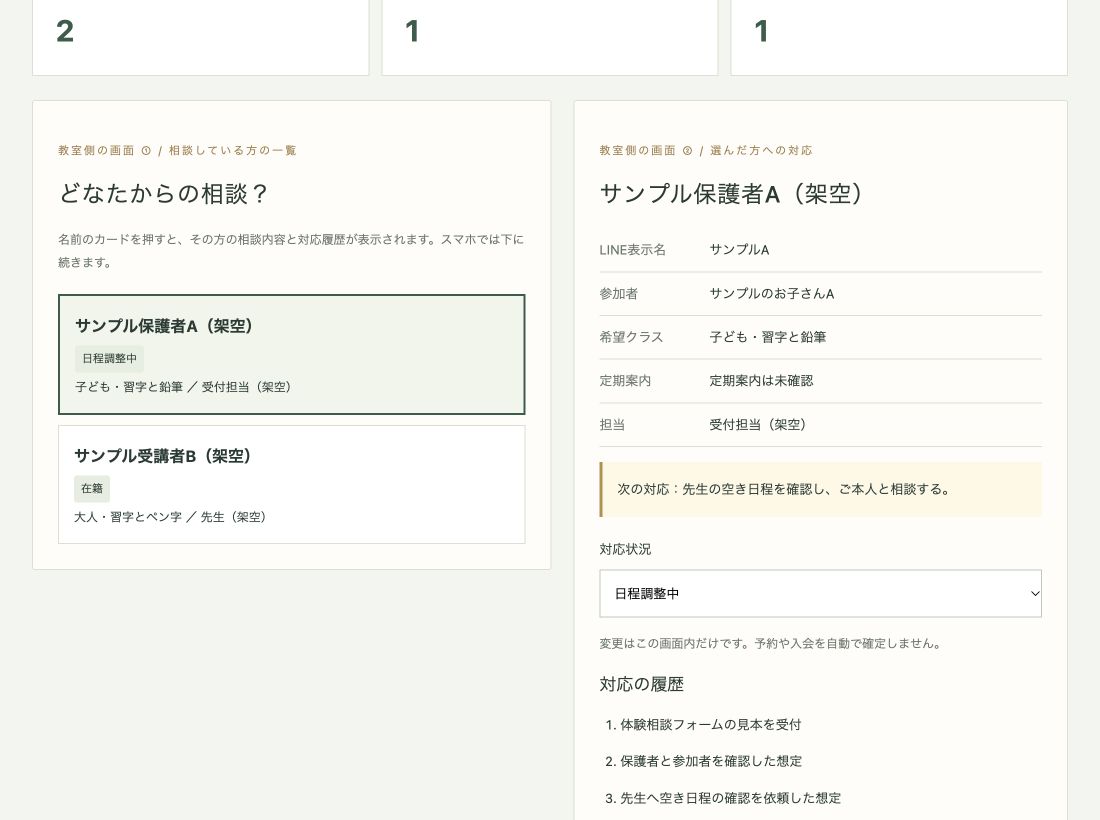
名前を選ぶと、
その方への対応が見える。
- 左の一覧から、相談している方を選びます。
- 右側で、お子さん・希望クラス・担当を確認します。
- 黄色の「次の対応」を見て、先生への確認や返信を進めます。
スマホでは一覧の下に詳細が続きます。
同じ管理画面を操作する ↓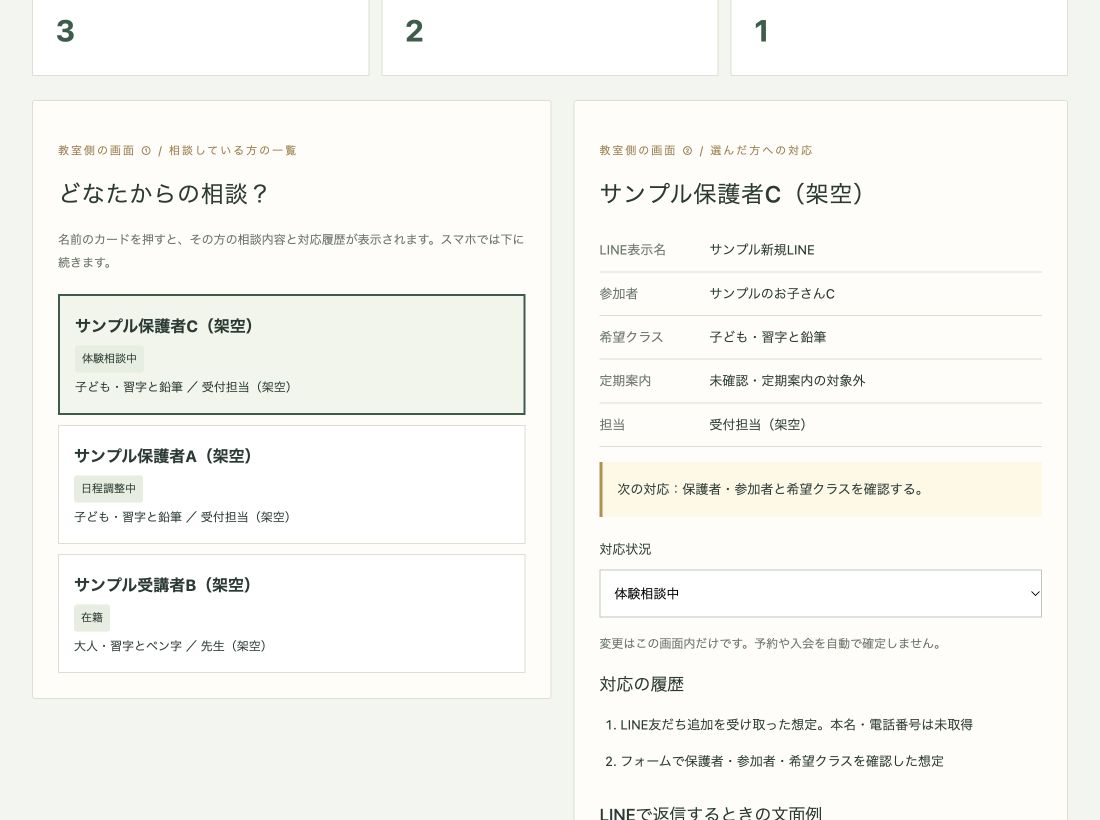
新しい相談が増え、
次にすることが分かる。
一覧に新しい方が加わり、本人から確認した参加者と希望クラスが表示される想定です。「体験相談中」から「日程調整中」へ、対応に合わせて状態を変えます。
履歴を残すことで、ご家族と先生が「どこまで対応したか」を確認できます。
上のLINE公開プロフィールだけが実際のLINE画面です。ここに載せた予約・顧客管理は、今回の試作を撮影した画面写真です。実際のお客様の情報やLINEの受信履歴ではありません。
緑のボタンを順番に押すだけで、相談が届いてから体験後までを体験できます。
① 架空のLINE登録を試す
下の緑のボタンを押してください。新しい1人が一覧に加わり、まだ名前や希望クラスが分からない状態を確認できます。
既存の架空サンプル2件を表示しています。
教室側の画面 ① / 相談している方の一覧
どなたからの相談?
名前のカードを押すと、その方の相談内容と対応履歴が表示されます。スマホでは下に続きます。
教室側の画面 ② / 選んだ方への対応
変更はこの画面内だけです。予約や入会を自動で確定しません。
対応の履歴
LINEで返信するときの文面例
下書き表示のみ。送信ボタンはありません。
ご家族で見る、仕組みの説明
自動で分かることと、
確かめて残すこと。
LINE登録だけで、本名や電話番号が分かる?
分かりません。実接続後は取得可能なLINEの表示名・識別情報を連携する設計ですが、本名、電話番号、お子さんのお名前、年齢、希望クラスは別途フォームや会話で確認します。表示名だけで同一人物と判断せず、本人確認して紐づけます。この見本はLINEから情報を取得していません。
保護者とお子さんは、どう管理する?
連絡先となる保護者と、通うお子さんの情報を分けます。同じ保護者に兄弟姉妹がいても、体験日・クラス・在籍状況をそれぞれ記録できる設計にします。今の見本は架空の一組で説明しています。
先生と、お手伝いする家族は何を見る?
「誰が対応するか」「最後に何を伝えたか」「次に何をするか」を共有します。日程が双方で決まったときに担当者が予約確定へ進め、体験後は入会の意思を確認して在籍へ変更します。
定期案内や、ブロックされた場合は?
個別の体験連絡と、希望者への定期案内を分けます。定期案内は同意・対象・内容を確認してから送る設計です。ブロック等の連絡状態と在籍状況も分けて記録し、ブロックだけで退会扱いにはしません。
実際に使うために残っていること
管理者だけが開けるログイン、LINE連携、同意のある入力フォーム、本人確認と重複整理、予約枠、保存・バックアップ、操作履歴、送信先確認が必要です。公開しているこのページは説明用なので、実際のお客様の情報は入れません。
印刷ボタンから「PDFとして保存」を選ぶと、説明資料として渡せます。画面の変更は再読み込みで初期状態に戻ります。